FSx for OpenZFS CSI Driver
このセクションに入る前に、メインのストレージセクションで紹介されたKubernetesストレージオブジェクト(ボリューム、永続ボリューム(PV)、永続ボリューム要求(PVC)、動的プロビジョニング、一時ストレージ)に精通しているべきです。
Amazon FSx for OpenZFS Container Storage Interface (CSI) Driverを使用すると、CSIインターフェースを提供することで、AWSで実行されているKubernetesクラスターがAmazon FSx for OpenZFSファイルシステムとボリュームのライフサイクルを管理できるようになり、ステートフルなコンテナ化アプリケーションを実行できます。
以下のアーキテクチャ図は、FSx for OpenZFSをEKS Podの永続ストレージとして使用する方法を示しています:
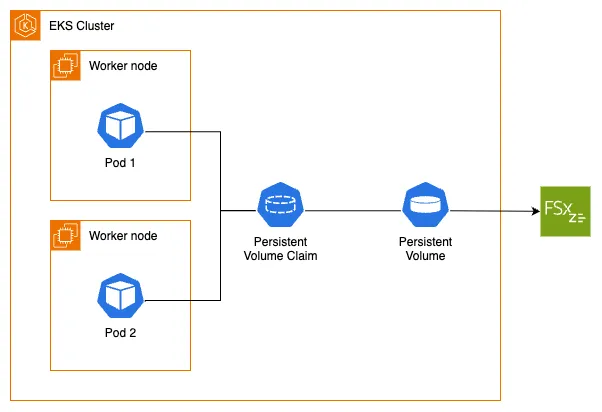
EKSクラスターで動的プロビジョニングを使用してAmazon FSx for OpenZFSを利用するには、まずFSx for OpenZFS CSI Driverがインストールされていることを確認する必要があります。このドライバーはCSI仕様を実装しており、コンテナオーケストレーターがAmazon FSx for OpenZFSファイルシステムとボリュームのライフサイクル全体を管理できるようにします。
ラボの準備の一環として、CSIドライバーが適切なAWS APIを呼び出すためのIAMロールが既に作成されています。
Helmを使用してリポジトリを追加し、チャートを使用してFSx for OpenZFS CSIドライバーをインストールします:
チャートがEKSクラスターに何を作成したか見てみましょう。例えば、クラスター内の各ノードでPodを実行するDaemonSetがあります:
NAME DESIRED CURRENT READY UP-TO-DATE AVAILABLE NODE SELECTOR AGE
fsx-openzfs-csi-node 3 3 3 3 3 kubernetes.io/os=linux 52s
FSx for OpenZFS CSIドライバーは、動的プロビジョニングと静的プロビジョニングの両方をサポートしています。動的プロビジョニングでは、ドライバーはFSx for OpenZFSファイルシステムと既存のファイルシステム上のボリュームの両方を作成できます。静的プロビジョニングでは、事前に作成されたFSx for OpenZFSファイルシステムまたはボリュームをKubernetes内で使用するためのPersistentVolume(PV)に関連付けることができます。また、ドライバーはNFSマウントオプションの作成、ボリュームスナップショット、ボリュームのサイズ変更もサポートしています。
ラボの準備の一環として、FSx for OpenZFSファイルシステムは既にあなたの使用のために作成されています。このラボでは、FSx for OpenZFSボリュームをデプロイするように設定されたStorageClassオブジェクトを作成して、動的プロビジョニングを使用します。
FSx for OpenZFSファイルシステムがプロビジョニングされており、FSxマウントポイントへのNFSトラフィックを許可する受信ルールを含む必要なセキュリティグループも一緒に提供されています。後で必要になるそのIDを取得しましょう:
fs-0123456789abcdef0
FSx for OpenZFS CSIドライバーは、動的プロビジョニングと静的プロビジョニングの両方をサポートしています:
- 動的プロビジョニング:ドライバーはFSx for OpenZFSファイルシステムと既存のファイルシステム上のボリュームの両方を作成できます。これには、StorageClassパラメータで指定する必要がある既存のAWS FSx for OpenZFSファイルシステムが必要です。
- 静的プロビジョニング:これも事前に作成されたAWS FSx for OpenZFSファイルシステムまたはボリュームが必要であり、その後、ドライバーを使用してコンテナ内のボリュームとしてマウントできます。
FSx for OpenZFSファイルシステムがワークショップによって作成されたとき、ファイルシステムのルートボリュームも作成されました。ルートボリュームにデータを保存するのではなく、ルートの下に別の子ボリュームを作成し、そこにデータを保存するのがベストプラクティスです。ルートボリュームはワークショップによって作成されたので、そのボリュームIDを取得し、ファイルシステム内にその下に子ボリュームを作成できます。
以下を実行して、ルートボリュームIDを取得し、Kustomizeを使用してボリュームStorageClassに挿入する環境変数に設定します:
fsvol-0123456789abcdef0
次に、事前プロビジョニングされたFSx for OpenZFSファイルシステムを使用し、プロビジョニングモードで子ボリュームを作成するように設定されたStorageClassオブジェクトを作成します。
そのために、fsxzstorageclass.yamlファイルを調べてみましょう:
apiVersion: storage.k8s.io/v1
kind: StorageClass
metadata:
  name: fsxz-vol-sc
provisioner: fsx.openzfs.csi.aws.com
parameters:
  ResourceType: "volume"
  ParentVolumeId: '"$ROOT_VOL_ID"'
  CopyTagsToSnapshots: "true"
  DataCompressionType: '"LZ4"'
  NfsExports: '[{"ClientConfigurations": [{"Clients": "$VPC_CIDR", "Options": ["rw","crossmnt","no_root_squash"]}]}]'
  ReadOnly: "false"
  RecordSizeKiB: "128"
  OptionsOnDeletion: '["DELETE_CHILD_VOLUMES_AND_SNAPSHOTS"]'
reclaimPolicy: Delete
allowVolumeExpansion: false
mountOptions:
  - nfsvers=4.2
  - rsize=1048576
  - wsize=1048576
  - timeo=600
  - nconnect=16
FSx for OpenZFS CSIプロビジョナーのprovisionerパラメータをfsx.openzfs.csi.aws.comに設定
ROOT_VOL_ID環境変数をParentVolumeIdパラメータに割り当て
VPC_CIDR環境変数をNfsExportsパラメータに挿入
kustomizationを適用します:
storageclass.storage.k8s.io/fsxz-vol-sc created
StorageClassを調べてみましょう。プロビジョナーとしてFSx for OpenZFS CSIドライバーを使用し、先ほどエクスポートしたルートボリュームIDでボリュームプロビジョニングモードに設定されていることに注目してください:
NAME PROVISIONER RECLAIMPOLICY VOLUMEBINDINGMODE ALLOWVOLUMEEXPANSION AGE
fsxz-vol-sc fsx.openzfs.csi.aws.com Delete Immediate false 8m29s
Name: fsxz-vol-sc
IsDefaultClass: No
Annotations: kubectl.kubernetes.io/last-applied-configuration={"allowVolumeExpansion":false,"apiVersion":"storage.k8s.io/v1","kind":"StorageClass","metadata":{"annotations":{},"name":"fsxz-vol-sc"},"mountOptions":["nfsvers=4.1","rsize=1048576","wsize=1048576","timeo=600","nconnect=16"],"parameters":{"CopyTagsToSnapshots":"false","DataCompressionType":"\"LZ4\"","NfsExports":"[{\"ClientConfigurations\": [{\"Clients\": \"10.42.0.0/16\", \"Options\": [\"rw\",\"crossmnt\",\"no_root_squash\"]}]}]","OptionsOnDeletion":"[\"DELETE_CHILD_VOLUMES_AND_SNAPSHOTS\"]","ParentVolumeId":"\"fsvol-0efa720c2c77956a4\"","ReadOnly":"false","RecordSizeKiB":"128","ResourceType":"volume","Tags":"[{\"Key\": \"Name\", \"Value\": \"eks-workshop-data\"}]"},"provisioner":"fsx.openzfs.csi.aws.com","reclaimPolicy":"Delete"}Provisioner: fsx.openzfs.csi.aws.com
Parameters: CopyTagsToSnapshots=false,DataCompressionType="LZ4",NfsExports=[{"ClientConfigurations": [{"Clients": "10.42.0.0/16", "Options": ["rw","crossmnt","no_root_squash"]}]}],OptionsOnDeletion=["DELETE_CHILD_VOLUMES_AND_SNAPSHOTS"],ParentVolumeId="fsvol-0efa720c2c77956a4",ReadOnly=false,RecordSizeKiB=128,ResourceType=volume,Tags=[{"Key": "Name", "Value": "eks-workshop-data"}]AllowVolumeExpansion: False
MountOptions:
nfsvers=4.1
rsize=1048576
wsize=1048576
timeo=600
nconnect=16
ReclaimPolicy: Delete
VolumeBindingMode: Immediate
Events: <none>
これでFSx for OpenZFS StorageClassと、FSx for OpenZFS CSIドライバーがどのように機能するかを理解したので、次のステップに進む準備ができました。UIコンポーネントを変更して、製品画像を保存するためにKubernetes動的ボリュームプロビジョニングとPersistentVolumeでFSx for OpenZFS StorageClassを使用します。